Sphero Edu Jr App
使用指南
從安裝配對到進階程式設計,一步步教你使用
什麼是 Sphero Edu Jr App?
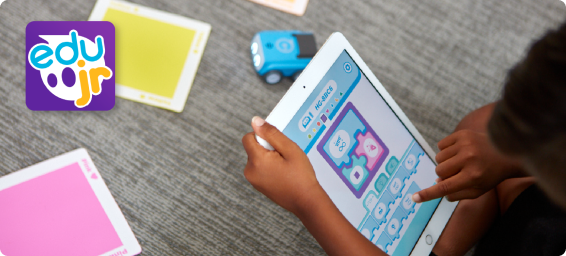
Sphero Edu Jr App 是專為 Sphero indi 機器人設計的免費教學工具,適合幼兒園至小學低年級。下載應用程式後,開啟 indi 並透過藍牙配對,即可用區塊拖放程式自訂 indi 對不同顏色色塊的反應(燈光、聲音、動作),進行編程學習、創造迷宮或玩遊戲。
即使用 App 改了設定,新指令也會直接存進 indi,孩子之後一樣可以不用螢幕繼續玩。
影片教學
App 操作示範
進階教學
安裝與配對
安裝 App
在平板或手機上安裝 Sphero Edu Jr App(iOS 14.0+ 或 Android 8.0+)。
開啟 indi
按下 indi 的電源鍵開機,等待白色閃爍燈表示已準備就緒。
藍牙連線
把 indi 拿到平板旁邊,點選 indi 按鈕等待連線(班級多台同時開機時,這樣才會配到正確那台)。連線成功後 indi 會亮藍色燈。
區塊程式設計
App 介面採用類似 Scratch 的積木式語言,讓孩子透過拖放操作來設定 indi 的行為。
動作積木(藍色)
控制 indi 的移動方向和速度
燈光積木(青色)
設定 indi 的 LED 燈光顏色
音效積木(粉紅色)
加入音效,讓 indi 發出聲音
速度與眼睛顏色
點右上角齒輪,可調整 indi 的行駛速度、眼睛顏色與音量。
點選畫面上方的顏色標籤(對應 8 種指令色塊),從下方拖放積木到中央區域進行編程。indi 經過該顏色色塊時,就會執行你自訂的新指令。
遙控駕駛模式
在 App 左下角切換至駕駛模式,可以直接操控 indi 移動。
Sphero Drive
Arcade Drive
RC Drive
韌體更新
Sphero 會不定期發布韌體更新,修正問題並改善效能。韌體更新透過 Edu Jr App 進行。
強制更新
連接 indi 後,如有重要韌體更新,App 會強制要求更新後才能使用。
選擇性更新
非重要更新會顯示提示,可選擇立即更新或稍後更新。
⚠️ 更新注意事項
- 更新過程中請保持 indi 靠近裝置,不要關閉 App
- 確保 indi 電量充足(建議 50% 以上)
- 更新通常需要 2-5 分鐘
- 更新完成後 indi 會自動重新開機
裝置相容性
🍎 iOS
需要 iOS 14.0 或更新版本,支援 iPhone、iPad 和 iPod touch
🤖 Android
需要 Android 8.0 或更新版本,需支援藍牙 4.0 BLE
💻 Chromebook
支援部分具有藍牙功能的 Chromebook 型號
學校 IT 部署指南
學校大規模部署 Sphero Edu Jr App 時,可依據不同裝置平台選擇合適的管理方式。以下為官方建議的完整部署步驟。
若您的學校使用 iPad,建議透過 Apple School Manager (ASM) 搭配 MDM(如 Jamf、Mosyle、ABM)進行大量部署,可免登入 Apple ID 安裝。
部署步驟
💡 提示:確保 iPad 的藍牙權限已開放給 Edu Jr App,否則無法連接 indi。
如果您的 Chromebook 尚未啟用 Android App 支援,需先在 Google Admin Console 中啟用 Managed Google Play。
啟用步驟
透過 Google Admin Console 將 Sphero Edu Jr App 推送到學校的 Chromebook。
部署步驟
⚠️ 重要:Chromebook 上的 Android App 使用藍牙 BLE 掃描時,必須啟用位置服務,否則 Edu Jr App 將無法發現 indi 機器人。這是 Android 系統層級的限制,並非 App 本身的問題。
Geolocation 設定(Google Admin Console)
Google Location Services 設定
Chromebook 本機 Location Services 設定
若 Chromebook 上的 Edu Jr App 無法找到或連接 indi,請依序檢查以下項目:
- 確認 Chromebook 具備藍牙 4.0 BLE 硬體支援
- 確認 Chromebook 的藍牙已開啟(Quick Settings → Bluetooth)
- 確認位置服務已啟用(參見上方「位置服務與藍牙權限」章節)
- 確認 indi 已開機且在白色閃爍燈狀態
- 確認 indi 距離 Chromebook 在 3 公尺以內
- 嘗試關閉並重新開啟 App
- 嘗試重新啟動 Chromebook
- 確認 ChromeOS 版本為最新
💡 提示:部分較舊的 Chromebook 型號不支援 Android App 或藍牙 BLE。請參考 Chromebook 支援清單 確認您的裝置是否相容。
Android 平板可直接從 Google Play 商店下載安裝 Sphero Edu Jr,或透過 EMM(Enterprise Mobility Management)解決方案進行企業級部署。
- 需要 Android 8.0 或以上版本
- 需支援藍牙 4.0 BLE
- 安裝後需授予藍牙和位置權限
需要更多部署協助?請聯絡 BabyLux 官方 Line@。 也可參考 Sphero 官方 IT 部署文件。
重置與維護
App 內重置
點擊 App 右下角的刷新按鈕,將 indi 的顏色行為恢復預設。
硬體重置
長按 indi 電源鍵 5 秒,indi 會回到出廠預設設定,清除所有自訂行為。
App 常見問題
是的,Sphero Edu Jr App 完全免費,可在 Google Play 和 App Store 下載。
不需要。indi 開箱即可使用指令色塊進行不插電學習,App 僅用於進階功能(自訂顏色行為、遙控駕駛等)。
請確認 indi 已開機(白色閃爍燈)、裝置藍牙已開啟、距離 indi 在 3 公尺以內。如仍無法連線,請重新啟動 App 和 indi。
韌體更新不會清除自訂設定。但如果更新過程中斷開連線,可能需要重新更新。
Edu Jr App 一次只能連接一台 indi。若需切換,請先中斷目前連線再連接另一台。
支援部分具有藍牙功能的 Chromebook。建議先確認裝置是否支援藍牙 4.0 BLE。
Edu Jr App 目前提供英文介面,但操作以圖形化積木為主,不需要閱讀大量文字即可使用。